งานระบบเครือข่ายและบริการอินเทอร์เน็ต
Networking Systems and Internet Services

Skype for Business 2015

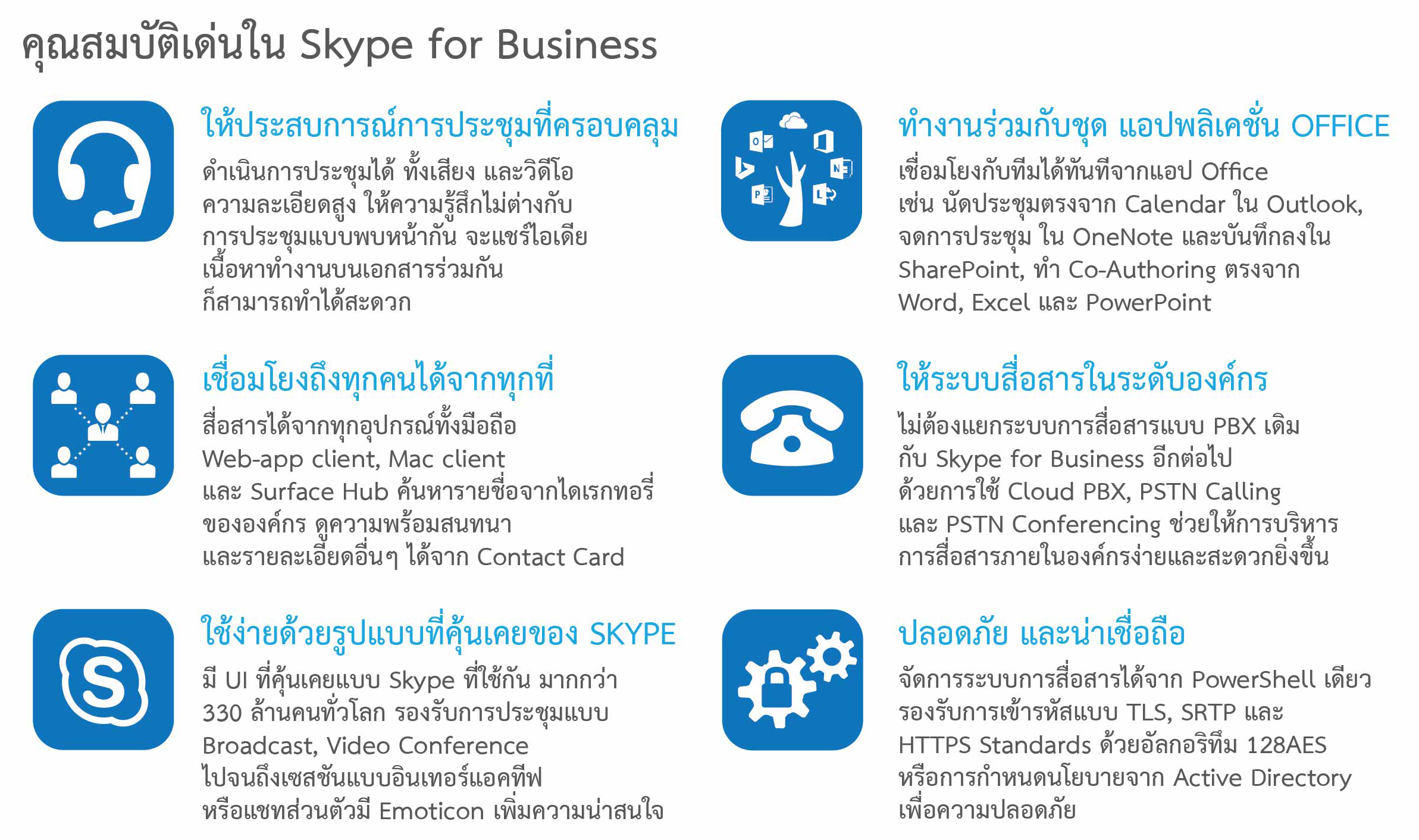
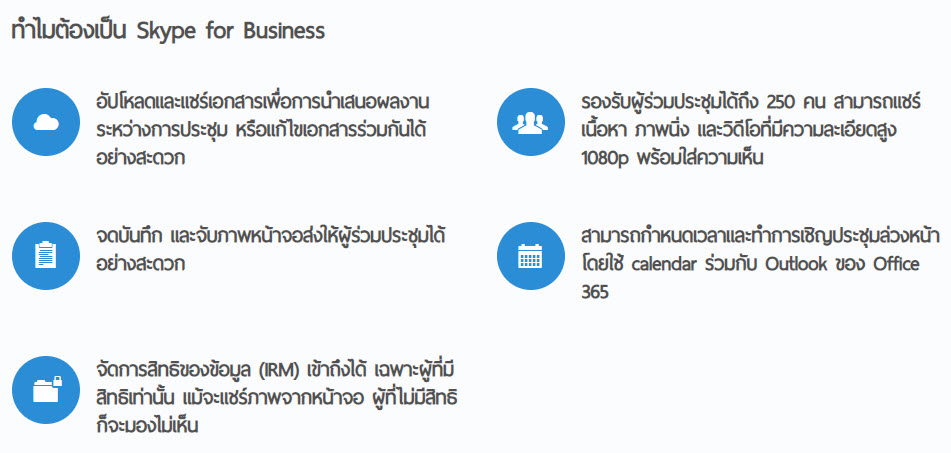
แพลตฟอร์มเพื่อการสื่อสารสำหรับองค์กรยุคใหม่ ตอบโจทย์ทุกการทำงานไม่ว่าจะทำงานร่วมกับระบบ PBX การสนทนาผ่านข้อความ ภาพ และเสียง การประชุมแบบออนไลน์ที่รับชมได้ครั้งละนับหมื่นคนนำเสนอผลงาน แชร์เอกสาร และแก้ไขงานร่วมกันได้อย่างเป็นระบบ รองรับการใช้งานผ่าน Smartphone Tablet เครื่องคอมพิวเตอร์ และสามารถติดต่อคู่สายกับโทรศัพท์ภายในองค์กรได้ โดยใช้บัญชีรายชื่อ e-Mail @mju.ac.th เข้าใช้งานได้อย่างปลอดภัย

การติดตั้งใช้งาน

  สามารถ Download และติดตั้งใช้งานในเครื่องคอมพิวเตอร์ ตามLink 

การใช้งาน Skype for Business บน PC

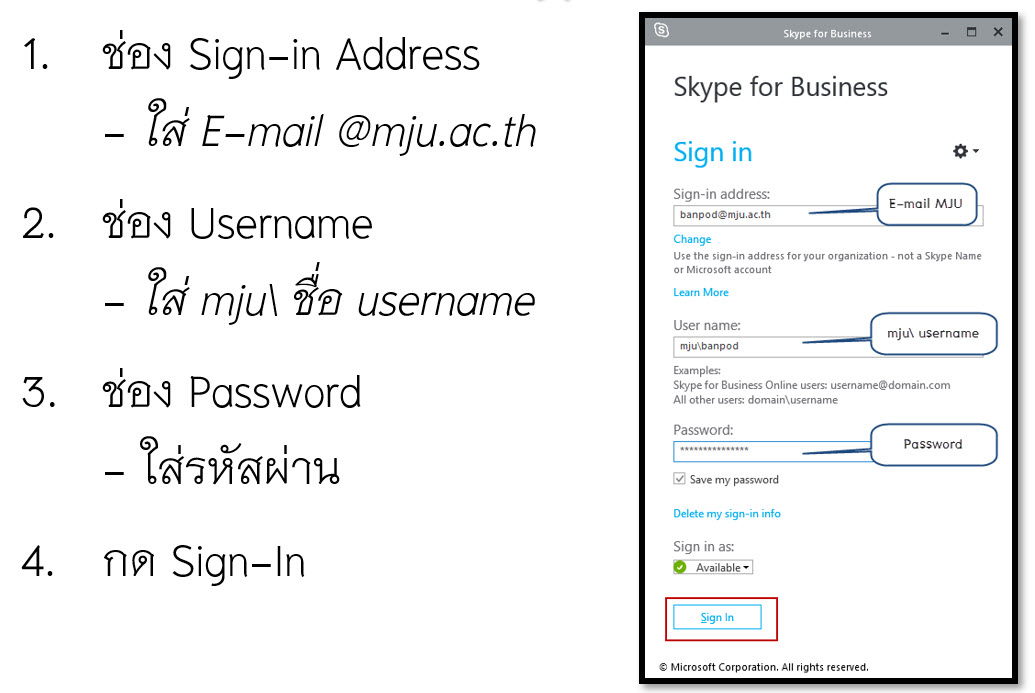
  หลังจากติดตั้งโปรแกรม Skype for Business สำหรับ PC แล้ว สามารถ Login เข้าใช้งานได้ดังนี้
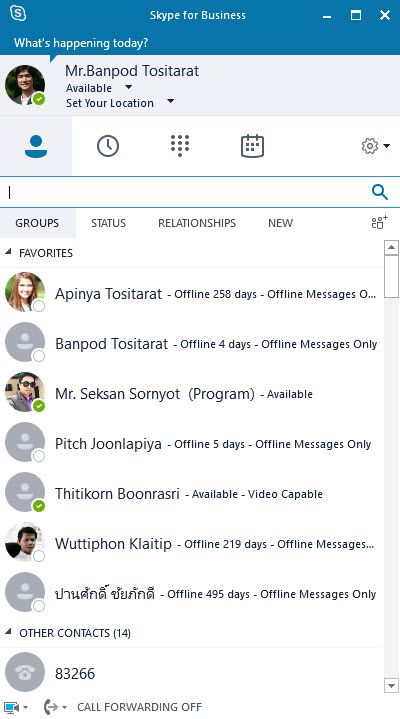
  เมื่อเข้าสู่โปรแกรม Skype สามารถ พิมพ์ชื่อ E-mail บุคคลที่ต้องการติดต่อ
       

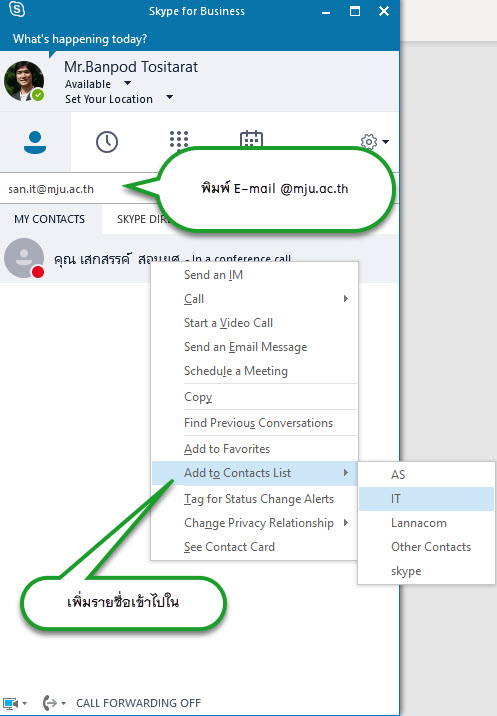
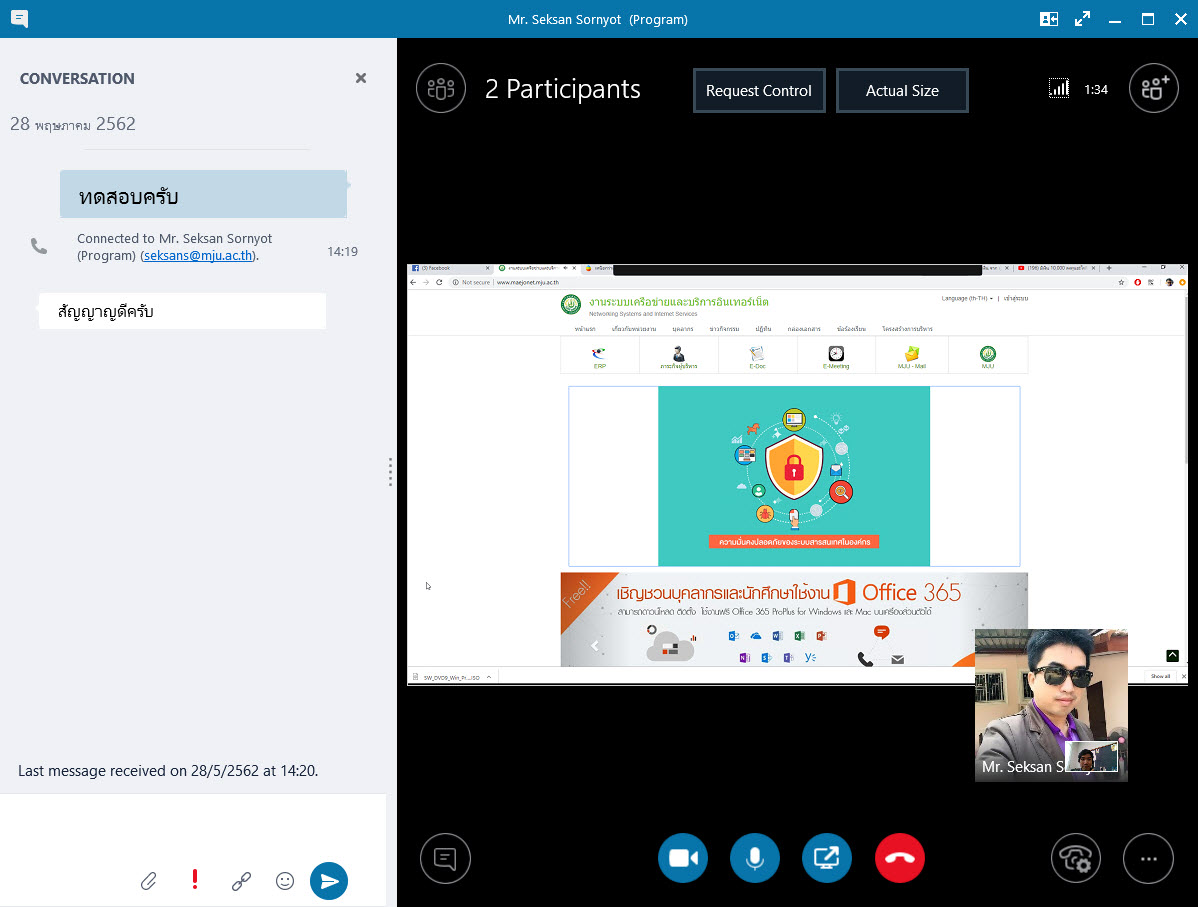
   สามารถสนทนาผ่านข้อความ ภาพ และเสียง การประชุมแบบออนไลน์ แชร์เอกสาร และแก้ไขงานร่วมกันได้อย่างเป็นระบบ 
หากผู้ใช้งานมีปัญหาการใช้งานติดต่อ ผู้ดูแลระบบ

  1. นายบรรพต โตสิตารัตน์      หัวหน้างานระบบเครือข่ายและบริการอินเทอร์เน็ต     Account : banpod@mju.ac.th
  2. นายเสกสรรค์  สอนยศ       นักวิชาการคอมพิวเตอร์                                  Account : seksans@mju.ac.th
ปรับปรุงข้อมูล : 2/4/2563 8:42:03     ที่มา : งานระบบเครือข่ายและบริการอินเทอร์เน็ต     จำนวนผู้เปิดอ่าน : 3954

กลุ่มข่าวสาร :

ข่าวล่าสุด

การแก้ปัญหา TPM 2.0 สำหรับติดตั้ง Windows 11
TPM 2.0 คือ ย่อมาจาก Trusted Platform Module คือ ชิปที่ถูกฝังมาบนเมนบอร์ด (Motherboard) บนอุปกรณ์คอมพิวเตอร์รุ่นใหม่ ๆ มีหน้าที่หลักคือเก็บ Hash key, รหัสผ่าน หรือข้อมูล Biometrics (เช่น ลายนิ้วมือ, ใบหน้า หรือเสียง เป็นต้น) เพื่อใช้ในการตรวจสอบ และยืนยันความน่าเชื่อถือให้กับอุปกรณ์ เพื่อให้อุปกรณ์ของคุณปลอดภัยจากการถูกโจมตีจากภายนอกการติดตั้ง Windows 11 โดยแก้ไขผ่าน Command Prompt ระหว่างติดตั้ง หากติดหน้าจอ "This PC must support TPM 2.0" ระหว่างติดตั้ง:1. กดShift + F10เพื่อเปิด Command Prompt  พิมพ์regeditแล้วกด Enter2. ไปที่HKEY_LOCAL_MACHINE\SYSTEM\Setup สร้าง Key ใหม่ชื่อLabConfig3.ในLabConfigสร้าง DWORD (32-bit) ค่าชื่อBypassTPMCheckBypassSecureBootCheckและBypassRAMCheckตั้งค่าเป็น 14. ออกจาก Registry Editor กด back กลับไปแล้วกด Next ใหม่ จะสามารถติดตั้งได้
4 เมษายน 2569     |      104
การใช้งาน VPN SoftEther สำหรับบุคลากรและนักศึกษา
เครือข่ายส่วนตัวเสมือน VPN (Virtual Private Network)VPN หรือ Virtual Private Network หมายถึง เครือข่ายเสมือนส่วนตัว ที่ทำงานโดยใช้ โครงสร้างของ เครือข่ายสาธารณะ หรืออาจจะวิ่งบน เครือข่ายไอพีก็ได้ แต่ยังสามารถ คงความเป็นเครือข่ายเฉพาะ ขององค์กรได้ ด้วยการ เข้ารหัสแพ็กเก็ตก่อนส่ง เพื่อให้ข้อมูล มีความปลอดภัยมากขึ้นการเข้ารหัสแพ็กเก็ต เพื่อทำให้ข้อมูล มีความปลอดภัยนั้น ก็มีอยู่หลายกลไกด้วยกัน ซึ่งวิธีเข้ารหัสข้อมูล (encryption) จะทำกันที่เลเยอร์ 2 คือ Data Link Layer แต่ปัจจุบัน มีการเข้ารหัสใน IP Layer โดยมักใช้เทคโนโลยี IPSec (IP Security)ปกติแล้ว VPN ถูกนำมาใช้กับองค์กรขนาดใหญ่ ที่มีสาขาอยู่ตามที่ต่างๆ และต้องการ ต่อเชื่อมเข้าหากัน โดยยังคงสามารถ รักษาเครือข่ายให้ใช้ได้เฉพาะ คนภายในองค์กร หรือคนที่เกี่ยวข้องด้วย เช่น ลูกค้า, ซัพพลายเออร์ เป็นต้น นอกจากนี้แล้ว กลไกในการสร้างโครงข่าย VPN อีกประเภทหนึ่ง คือ MPLS (Multiprotocal Label Switch) เป็นวิธีในการส่งแพ็กเก็ต โดยการใส่ label ที่ส่วนหัว ของข้อความ และค่อยเข้ารหัสข้อมูล จากนั้น จึงส่งไปยังจุดหมายปลายทาง เมื่อถึงปลายทาง ก็จะถอดรหัสที่ส่วนหัวออก วิธีการนี้ ช่วยให้ผู้วางระบบเครือข่าย สามารถแบ่ง Virtual LAN เป็นวงย่อย ให้เป็น เครือข่ายเดียวกันได้ประโยชน์ที่ได้รับจาก VPN ประโยชน์ของ การติดตั้งเครือข่ายแบบ VPN จะช่วยองค์กร ประหยัดค่าใช้จ่าย เพราะไม่ว่าผู้ใช้องค์กร จะอยู่ที่ใดในโลก ก็สามารถเข้าถึง เครือข่าย VPN ของตนได้ โดยการต่อเชื่อม เข้ากับ ผู้ให้บริการท้องถิ่นนั้นๆ ทำให้ช่วยลด ค่าใช้จ่าย ในการติดต่อสื่อสาร และสามารถ ลดค่าใช้จ่ายในส่วนของ การดูแลรักษาระบบอีกด้วยระบบเครือข่าย VPN ยังสามารถ ให้ความคล่องตัว ในการเปลี่ยนแปลง เช่น การขยายเครือข่าย ในอนาคต นอกจากนี้แล้ว ในแง่ของ ผู้ให้บริการอินเทอร์เน็ต การออกบริการ VPN ก็เป็นอีกทางเลือกหนึ่ง ที่ช่วยให้ ลูกค้าของไอเอสพี ประหยัดค่าใช้จ่าย และสะดวกสบายมากขึ้นระบบปฏิบัติการ Windowsคู่มือการติดตั้งระบบ VPN บน Windows 10คู่มือการติดตั้งระบบ VPN บน Windows 11คู่มือการติดตั้งระบบ VPN บน macOSคู่มือการติดตั้งระบบ VPN บน Androidคู่มือการติดตั้งระบบ VPN บน iOS
20 กันยายน 2568     |      2541
การติดตั้ง VPN SoftEther สำหรับการใช้งาน SPSS
คู่มือการติดตั้งโปรแกรม SoftEther VPNการติดตั้งระบบ SoftEther VPNสามารถ Download โปรแกรมได้ที่ https://www.softether-download.com/en.aspx?product=softetherSelect Component เลือก SoftEther VPN ClientSelect Platform เลือก Windowsทำการ Download โปรแกรม SoftEther VPN Client (Ver 4.44, Build 9807, rtm)เมื่อทำการ Download โปรแกรมเสร็จแล้ว ดับเบิลคลิกโปรแกรมเพื่อติดตั้ง3. ติดตั้งโปรแกรม กด Next4. ทำการติดตั้ง SoftEther VPN Client แล้วกด Next5. ยอมรับการติดตั้งโปรแกรมเลือก I agree to the End User License Agreement. แล้วกด Next6. กด Next7. เลือกตำแหน่งการติดตั้งโปรแกรม กด Next8. กด Next9. โปรแกรมทำการติดตั้งเสร็จแล้ว กด Finish10.เข้าโปรแกรม SoftEther VPN Client Manager คลิก Add VPN Connection กด Yes11. ตั้งชื่อ VPN กด OK จะทำการสร้าง VPN Client Adapter – VPN กด Add VPN Connection12. หน้าต่าง “New VPN Connection Setting Properties” ดำเนินการตั้งค่าดังนี้Setting Name (18): ตั้งค่าตามต้องการ ในที่นี้ตั้งค่าเป็น VPNLIBHost Name (19): ให้ใส่ค่า vpnlib.mju.ac.thPort Number (20): 5555Virtual Hub Name (21): เลือก VPNLIB จากเมนูAuth Type (22): คลิกเลือกเป็น Radius or NT Domain Authentication.Username (23): นักศึกษาให้ใส่ mju +รหัสนักศึกษา บุคลากรอาจารย์ให้ใส่อีเมลไม่ต้องมี @mju.ac.th Password (24): ใส่ รหัสผ่านให้ใช้ตัวเดียวกันกับอีเมลคลิกปุ่ม “OK” (25) เพื่อสร้างการเชื่อมต่อเมื่อต้องการเชื่อมต่อ VPN ให้ทำการคลิกขวาที่การเชื่อมต่อที่เราสร้างไว้และคลิกปุ่ม “Connect”14. หากต้องการยกเลิกการเชื่อมต่อ VPN ให้ทำการคลิกขวาที่การเชื่อมต่อที่เราสร้างไว้และคลิกปุ่ม “Disconnect”
10 มิถุนายน 2568     |      2112